
Velkommen til ditt nye Elotec Ajax-system!
Installatøren din har montert enhetene, koblet dem til sentralenheten og testet at alt fungerer som det skal. Det eneste som gjenstår er at du selv laster ned appen og logger inn. Denne siden viser deg hvordan.
Dette er allerede gjort
-
Alle enheter er montert og koblet til sentralenheten
-
Systemet er testet og konfigurert av installatøren
-
Anlegget er klart til bruk — du trenger kun å laste ned appen og logge inn
Steg 1: Last ned appen
Alt du trenger for å styre alarmen din finner du i appen Elotec Ajax. Den er gratis og fungerer på både iPhone og Android.
Pass på at du laster ned Elotec Ajax — ikke «Ajax PRO», som er en egen app forbeholdt installatører.
Steg 2: Logg inn og få tilgang til anlegget ditt
Installatøren din har allerede opprettet anlegget og lagt deg til som bruker. Du skal altså ikke sette opp noe nytt anlegg — bare logge deg inn.
Steg 3: Bli kjent med appen
Steg 4: Betjening av systemet
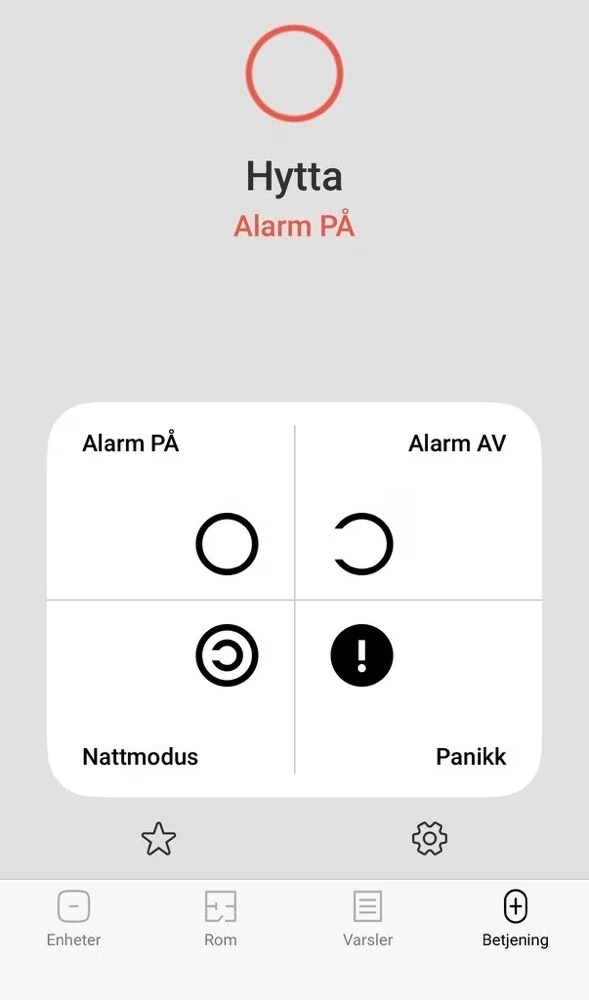
Alarm PÅ
Hele anlegget er armert. Brukes når ingen er hjemme.
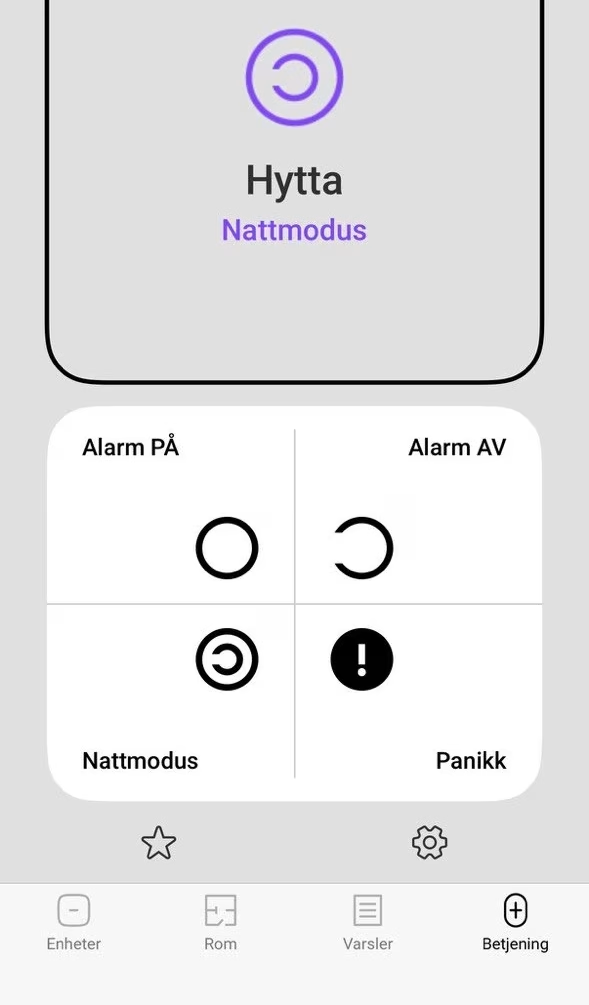
Nattmodus
Deler av anlegget er armert. (typisk bevegelse i fellesarealer/ute), mens du beveger deg fritt inne. Brukes når dere sover.
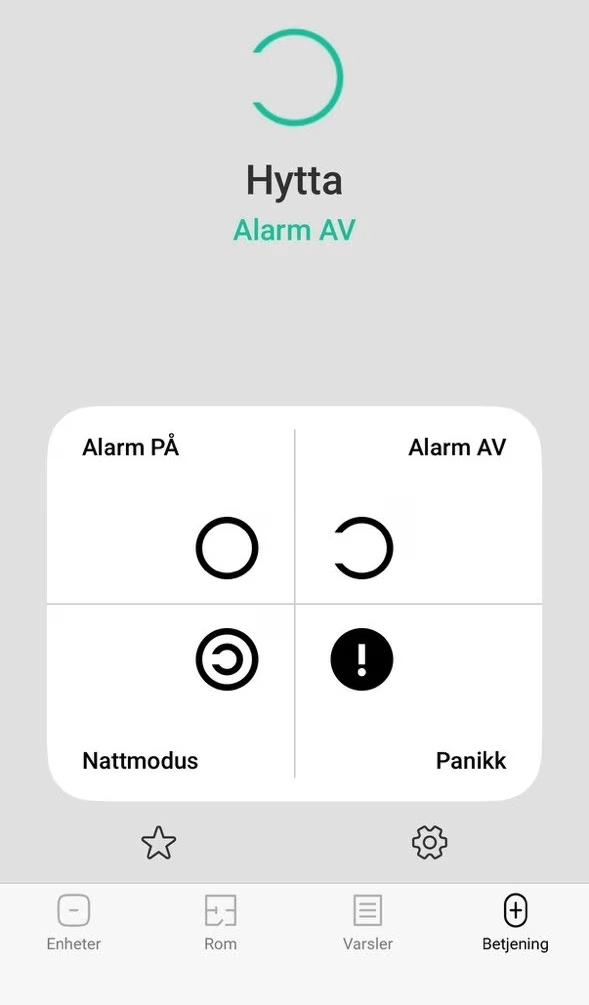
Alarm AV
Hele anlegget er desarmert. Brukes når noen er hjemme og våkne.
Du kan armere og desarmere fra appen, fra betjeningspanelet (hvis dere har det), eller med fjernkontroll (hvis dere har det). Har installatøren satt opp inn- eller utgangsforsinkelse, har du noen sekunder på deg til å desarmere når du kommer inn, og til å forlate boligen etter at du har armert — spør installatøren hva som er satt opp hos akkurat dere.
Steg 5: Varsler og hendelser
Appen varsler deg om det som skjer — bevegelse, åpne dører/vinduer, brann, vannlekkasje og armering/avarmering. Husk å gi appen tillatelse til å sende varsler i telefonens innstillinger, ellers kan du gå glipp av viktige meldinger.
Steg 6: Legg til flere brukere
Skal flere ha tilgang til anlegget — familie, naboen som vanner blomster, eller rengjøringshjelp? Gå til Sentralenhet → Innstillinger → Brukere i appen og inviter dem med e-postadressen deres. Du velger selv hvilken rolle de skal ha:
Steg 7: Batteri og vedlikehold
Du finner batterinivået på hver enkelt enhet under Enheter i appen, og du får et varsel i god tid før batteriet må byttes. Begynner en røykvarsler å avgi korte pip, betyr det at batteriet bør byttes innen et par måneder. Se batteribytte-guidene for de vanligste enhetene under FAQ-seksjonen.
Steg 8: Når alarmen går
Har dere koblet anlegget til en alarmstasjon, vil de ta kontakt ved en bekreftet alarm — ha gjerne kodeordet/beredskapskoden deres lett tilgjengelig, siden de kan be om det for å bekrefte identiteten din. Er dere ikke koblet til en alarmstasjon ennå, varsles kun de brukerne som er lagt til i appen. Det er enkelt å koble til en alarmstasjon senere — se «Jeg ønsker å tilknytte meg en alarmstasjon» i FAQ-en.
Vanlige spørsmål den første tiden
Det betyr som regel at sentralenheten ikke får kontakt med serveren. Sjekk nettverkstilkoblingen, og at port 80 og 2020 ikke er blokkert i ruteren/modemet. Vedvarer det, ta kontakt med installatøren din.
Sjekk at appen har tillatelse til å sende varsler i telefonens innstillinger, og at «Ikke forstyrr»-modus ikke blokkerer varsler fra appen.
Last ned appen på den nye telefonen og logg inn med samme e-postadresse som før. Får du ikke logget inn, kan en administrator på anlegget invitere deg på nytt.
Ja — hver bruker justerer sine egne varslingsinnstillinger under Innstillinger i appen.
Avarmer systemet i appen så raskt som mulig. Er dere koblet til en alarmstasjon, kan de ta kontakt for å bekrefte at alt er i orden.
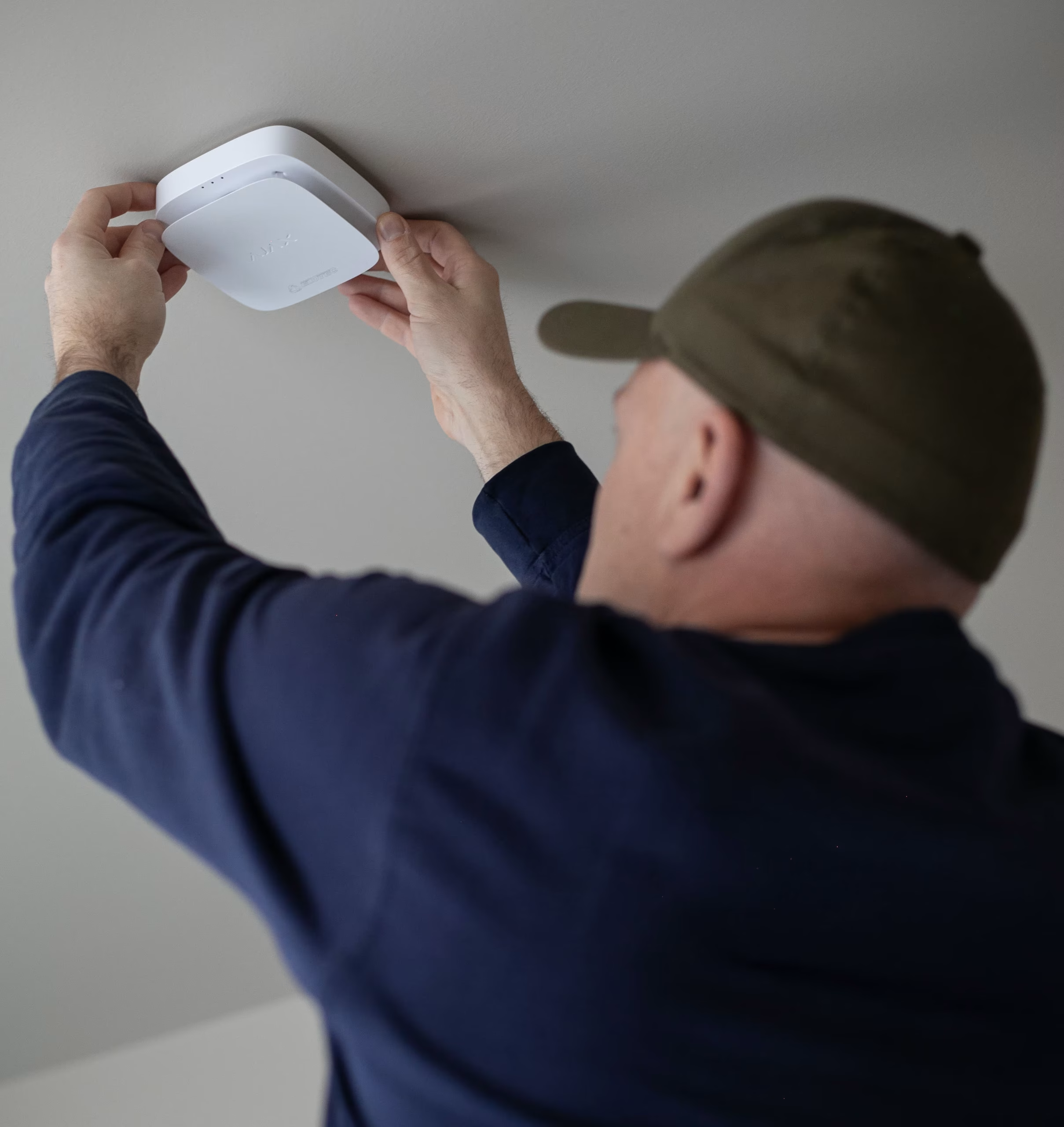
Trenger du fortsatt hjelp?
Det er installatøren din som kjenner anlegget ditt best, og som er riktig person å kontakte ved spørsmål om selve installasjonen, eller om noe ikke fungerer som det skal.
